
OfficeSuite Pro er en av de mest omfattende kontorpakkene som er tilgjengelige i Play Store. Den lar deg vise og opprette dokumenter, Excel, PowerPoint, PDF-filer og mer.
Den har to versjoner, en gratis og en betalt. Gratisversjonen, kalt OfficeSuite Viewer, lar deg bare se filer; den lar deg ikke redigere dem eller opprette nye dokumenter. OfficeSuite Pro-versjonen lar deg utføre disse oppgavene, selv om applikasjonen koster €11.96.
Installasjon.
For å installere OfficeSuite kan vi laste det ned fra Play Store.
- Officesuite Viewer (gratis)
- Office Suite Pro (11.96 €)

Når applikasjonen er installert, vil den opprette et ikon i applikasjonsmenyen. Vi utfører kontorpakken ved å klikke på den.
Igangkjøring og konfigurasjon.
Det første suiten vil be oss om å kjøre den, er å installere en fontpakke for riktig visning av dokumentene. Klikk på installer og det tar oss til Google Play for å kjøpe Microsoft Word-fontpakken til en pris av € 3.99.
Når den er installert (den er valgfri) begynner vi å bruke applikasjonen. Vi kan se grensesnittet delt inn i 3 seksjoner, til venstre en navigasjonsmeny hvor vi kan søke opp rutene der vi lagrer dokumentene. Til høyre en seksjon hvor dokumentene som vi har i banen som vi spesifiserer vil bli listet opp, og den øvre høyre delen er reservert for en meny der vi kan opprette et nytt dokument, søke etter et, få tilgang til konfigurasjonen osv.
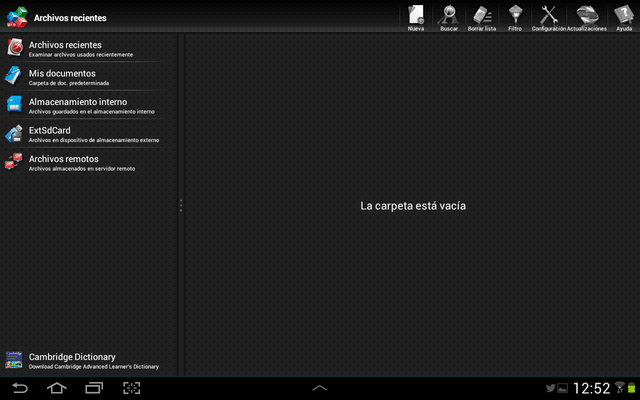
Øverst til høyre klikker du på ikonet som sier "konfigurasjon", så får vi tilgang til applikasjonsinnstillingene.

I delen "Mine dokumenter-mappen" kan vi opprette en standardmappe hvor filene skal lagres. Vi har også tilgang til å laste ned fontpakken og vi kan konfigurere en skriver for våre dokumenter.
Suiten bruker Googles tjeneste, Google Cloud Print, for å legge til en skriver i applikasjonen for å skrive ut filer.
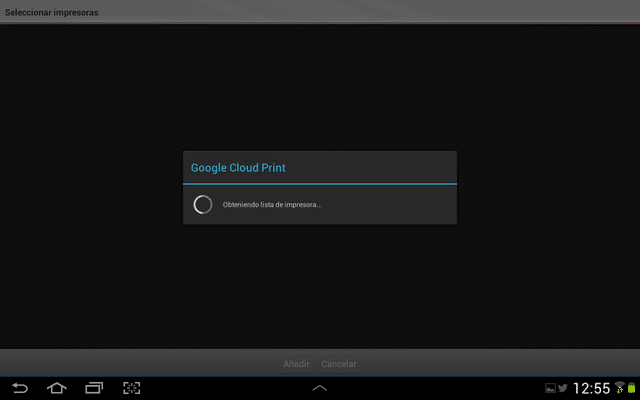
Hvis vi har en skriver i denne tjenesten, vil den stå oppført nedenfor. Ellers kan vi velge at filene skal lagres i Google Disk ved å klikke på print eller ikke velge noe.
For å lage et nytt dokument, må vi klikke på "ny"-fanen i hovedvinduet til programmet og en rullegardinmeny vil dukke opp som spør hvilken type dokument vi ønsker å lage, det være seg en tekstfil, en excel-tabell eller en powerpoint-presentasjon.
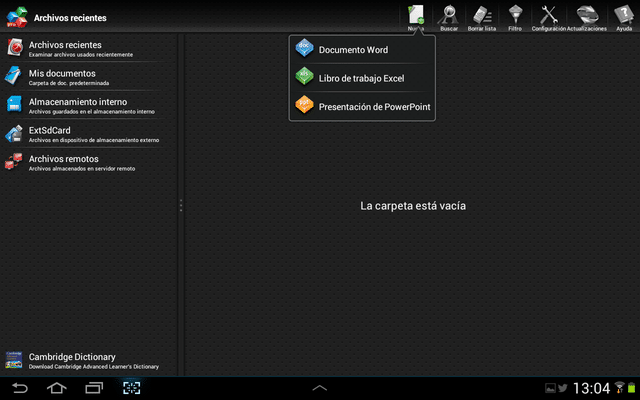
Når redigeringsprogrammet åpnes, kan vi begynne å lage dokumentet vårt. For å vise filer vises flere kataloger på venstre side av skjermen:
Nylige filer viser oss de siste filene vi har åpnet eller opprettet i suiten vår. Mine dokumenter vil vise oss mappen som vi har etablert som forhåndsdefinert for å lagre dokumentene. Intern lagring vil vise oss en utforsker hvorfra vi kan gå til mappen der filene er lagret, og extsdcard vil vise oss SD-kortet for å få tilgang til filene som er lagret på det.
Vi velger delen mine dokumenter og filene vi har i mappen vår vil vises.
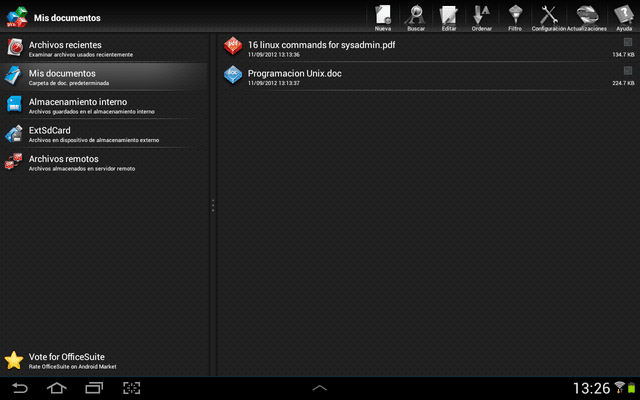
Ved å klikke på filen vi ønsker å åpne, åpnes den i redigeringsmodus for å kunne se og redigere filen. Et annet av de mest interessante alternativene i OfficeSuite Pro er integrasjonen med ulike skytjenester. Tillater integrasjon med Google Drive, Dropbox, Box, SugarSync og Skydrive.
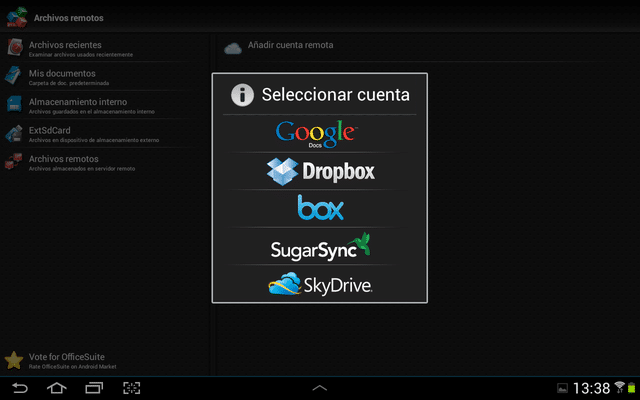
For å legge til en konto for disse tjenestene, klikk på den og velg kontoen vi vil bruke eller legg til en ny. Ved å klikke på kontoen vil den be oss om tilgangstillatelse, vi gir den og alle filene vi har lagret der vil vises. Ved å klikke på en av dem lastes den ned til oss, og vi kan også redigere den som et lokalt dokument.
Med dette har vi en utmerket sikkerhetspakke på nettbrettet vårt som lar oss både se og redigere dokumenter offline og lokalt.